君のこれからが自由な意志の下にあらんことを。">
Tangent 對學習使用 CharaChorder 3D 輸入裝置英打(逐字輸入)的建議
¶記憶鍵盤佈局(無需輸入裝置)
- 目的:在輸入裝置不在你手邊時,比如它還沒送達時,記憶各個按鍵的位置。
- 推薦工具:
- 我製作的預設裝置佈局的字母鍵的 Anki 牌組
- 使用 Alnitak 的 Number, Letter 和 Symbol 課程並開啟隔空模式設定,來進行隔空打字
- Alnitak 的佈局記憶歌
- 推薦目標:
- 你能在沒有任何圖像輔助的情況下想起每個按鍵的位置。
Anki 有個「影像遮擋」功能。你可以下載預設的鍵盤佈局圖片(CC1/2/U 或 Master Forge)後,新增「遮擋了按鍵文字」的卡片來幫你記憶它。我也製作了一個預設佈局上的字母鍵的牌組,你可以在這邊下載到。
隔空打字就是在沒有輸入裝置的情況下,用手指模仿打字手勢,無論是在隔空、桌子上,甚至在你的手或腿上。我開發的練習工具,Alnitak 參宿一,也有一個隔空模式設定。它會自動用你所設定的速度完成按鍵的訓練,讓你可以跟著它,像在真的裝置上打字一樣移動你的手指。
此外,Alnitak 上還有一首由 AI 生成的佈局記憶歌。它能幫助你記住預設佈局。
¶跟著教學做
- 目的:透過教學了解裝置和基本功能
- 推薦工具:
- 推薦目標:
- 完成所有章節和練習
Capella 是一個非官方的 CharaChorder 3D 輸入設備教學網站。它會引導你了解裝置運作以及如何實際使用包括標準鍵、CharaChorder 特殊鍵和基本和弦等功能。
¶練習按鍵佈局
- 目的:熟悉各個按鍵的位置,直到你不需要圖像輔助你找到你要的按鍵為止。
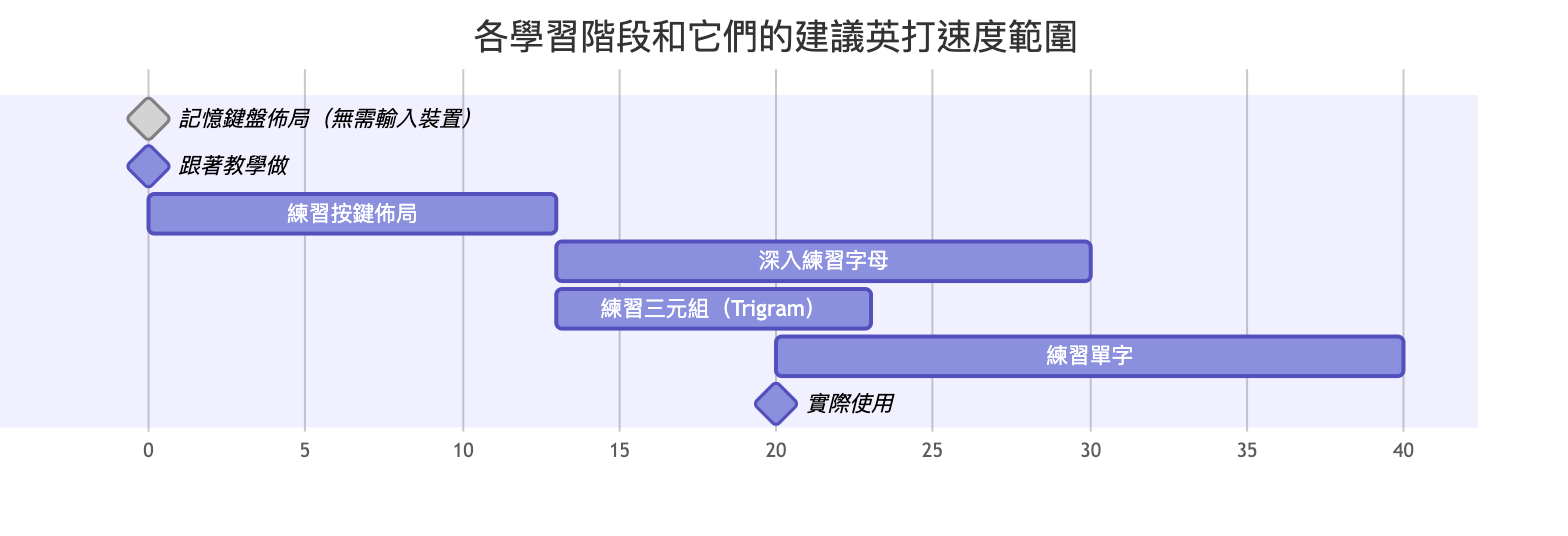
- 推薦英打速度範圍:0~13 WPM
- 推薦工具:
- dot i/o 的 Letters 級別
- 註:點擊右下角的 “Show Device” 下拉式選單後選擇 “CharaChorder One” 就能顯示圖像輔助。
- CharaChorder LaunchPad 的 Alphabetic 級別
- Alnitak 的 Number, Letter 和 Symbol 課程
- Keybr 的引導、原始碼和數字課程,需搭配 Keybr CC 擴充套件(Chrome 應用程式商店 / Firefox 附加元件站)
- 註:建議在這裡將目標速度(Target Speed)設定改為 15。
- Monkeytype 的 English 字集,需搭配 Monkeytype CC 擴充套件(Chrome 應用程式商店 / Firefox 附加元件站)
- dot i/o 的 Letters 級別
- 推薦目標:
- 在 dot i/o 的 Letters 級別或 CharaChorder LaunchPad 的 Alphabetic 級別達到 13 WPM 速度
- 在 Alnitak 的非複習課程中達到 100 連擊和 100 CPM 速度
- Keybr 上所有字母變為綠色
- 在 Monkeytype 的 English 字集達到 13 WPM 速度
CharaChorder 3D 輸入裝置,包含 CharaChorder One、CharaChorder Two、CCU 和 Master Forge,不像一般鍵盤有按鍵文字標示,因此學會盲打你將能更好的使用它們。所以首先我們要先熟悉各個按鍵的位置。
官方提供的練習工具,dot i/o 和 CharaChorder LaunchPad,上面有對應的級別可供練習。你可以跟著上面的圖像指引練習所有的英文字母。
Dot i/o 和 CharaChorder LaunchPad 上只有 CC1 和 CCL 的預覽圖。但 CC2 和 CCU 的預設佈局與 CC1 是一樣的。另外它們支援的按鍵,在 CC1/2/U 和 M4G 的預設佈局上,大多都在相同位置。因此你還是可以使用它們來練習 CC2/U 或 M4G。
除此之外,Alnitak 是一個特別為了練習 CharaChorder 3D 輸入裝置的按鍵佈局所設計的工具。字元鍵,包含數字、字母和符號,被分成數個小課程,使使用者可以一次只專注練習一小部分的按鍵。此外,在使用者達成 20 連擊後,圖像指引會消失,之後打錯字時又會再次顯示。這可以幫助使用者真的記憶按鍵位置,而不是只單純照著圖像指引輸入。
Keybr 沒有內建 CharaChorder 3D 輸入裝置的圖像指引,但我開發的瀏覽器擴充套件,Keybr CC Extension(Chrome 應用程式商店 / Firefox 附加元件站),可以將其加到 Keybr 上。按下 Keybr 頁面右上角的齒輪按鈕就可以調整課程和其他設定。在這個階段,我會建議使用「引導課程」,並將目標速度設定為 15 WPM 來練習字母、使用「原始碼」課程來練習符號、使用「數字」課程來練習數字。
如果你偏好用實際的單字來熟悉鍵盤佈局,你可以在 Monkeytype 上,搭配 Monkeytype CC Extension(Chrome 應用程式商店 / Firefox 附加元件站)進行練習。這是我開發的另一個類似 Keybr CC Extension 的瀏覽器擴充套件。要留意的地方是 Monkeytype 上預設的 English 字集中只有一個字有字母 j,並且它沒有有字母 q、x 或 z 的字。你可能需要用其他字集或使用自訂文字來練習那些字母。
¶深入練習字母
- 目的:強化對字母按鍵的肌肉記憶
- 推薦英打速度範圍:13~30 WPM
- 推薦工具:
- 推薦目標:
¶練習三元組(Trigram)
- 目的:練習常用的字母組合
- 推薦英打速度範圍:13~27 WPM
- 推薦工具:
- dot i/o 的 Trigram 級別
- CharaChorder LaunchPad 的 Amalgamate 級別
- 推薦目標:
- 達到 27 WPM 速度
官方提供的練習工具,dot i/o 和 CharaChorder LaunchPad,上面有對應的級別可供練習三元組。練習這些三元組將有助於加快你的英打速度。因為很多英文單字中會包含這些三元組。
¶練習單字
- 目的:練習常用單字
- 推薦英打速度範圍:20~40 WPM
- 推薦工具:
- CCIO 的 Dexterity Training/Test 模組
- dot i/o 的 Words 級別
- CharaChorder LaunchPad 的 Lexical 級別
- Monkeytype 的 English 字集
- 建議目標:
- 在 CCIO 的 Dexterity Test 模組上的 Medium 級別取得 S 或 S+ 評分
- 在 dot i/o 和 CharaChorder LaunchPad 上的對應的級別達到 40 WPM 速度
- 在 Monkeytype 的 English 字集達到 40 WPM 速度
官方提供的練習工具,CCIO、dot i/o 和 CharaChorder LaunchPad,上面有對應的級別或模組可供練習常用英文單字。
Monkeytype 是一個熱門的短時打字練習和速度測試工具。
¶實際使用
- 目的:
- 實際在你的使用情境下,熟悉使用這個輸入裝置
- 調整裝置的鍵盤佈局和設定,來配合你的使用情境
- 推薦英打速度範圍:20 WPM 以上
實際使用 CharaChorder 3D 輸入裝置是很重要的。你可以試著用它們處理一些小事情。
舉例來說,你可以寫個小文章或小程式,或做其他會用鍵盤的事情。這過程你可能會發現一些你想調整的按鍵位置或設定。
¶下一步
在你完成「練習單字」階段的目標後,恭喜你,你已經在練習工具中達到平均 QWERTY 英打速度了。
下一步要學習什麼或嘗試什麼會根據你的需求而定。舉例來說:
- 如果想再提高速度,你可以開始學習和弦輸入。我有另一篇關於學習英文和弦輸入的文章供你參考。
- 你可以在你的使用情境(如寫作、寫程式等)中,再花一些時間熟悉使用並最佳化裝置的設定。以我為例,我依照我的使用情境來設定裝置上的佈局。包含中文打字、寫程式和滑鼠操作。你如果有興趣了解,可以在這篇文章看到我最新的佈局設定。
- 如果你需要打其他語言,你可能需要個別學習該語言的輸入,或可能需要調整裝置的佈局和設定等。我的話,我設計了幾個版本的佈局來支援我的中打,並且持續練習,直到達到速度能接受為止。